MANUAL
Recept TV 操作マニュアル
設置済みの受付スタッフ向けに、毎日の番号呼び出し、表示の確認、困ったときの確認方法をまとめています。 TVのインストールや初回設定は、DIY設置マニュアルをご覧ください。
最初に確認すること
- Recept TVは、既存の受付・順番管理の仕組みを置き換えず、呼び出し番号をテレビに表示します。
- LAN運用では、TVと操作するスマートフォン・タブレット・PCを同じ院内・店舗内LANに接続します。
- 表示するのは受付番号と、設定した呼出先だけです。氏名・患者情報・注文内容は入力しないでください。
設置・初回設定はこちら
TVのインストール、LAN接続、表示方法、クラウド連携、設置確認は、管理者向けのDIY設置マニュアルにまとめています。設置済みの受付スタッフは、このページの毎日の操作から始めてください。
1. 毎日の呼び出し
受付では、番号をいったんキューに追加してから、呼出先ごとに順番に呼び出します。キューに追加しただけでは、TVには表示されません。
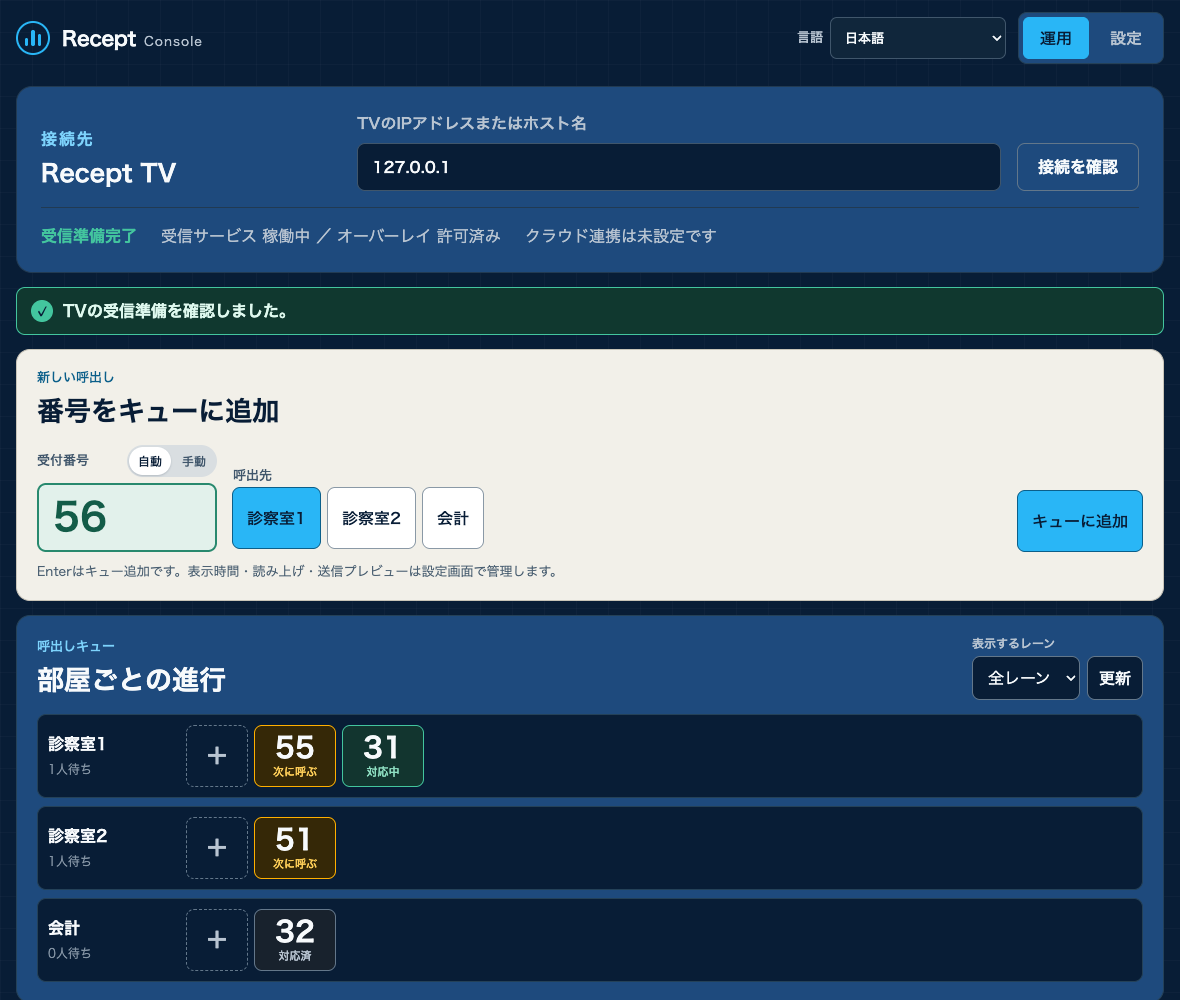
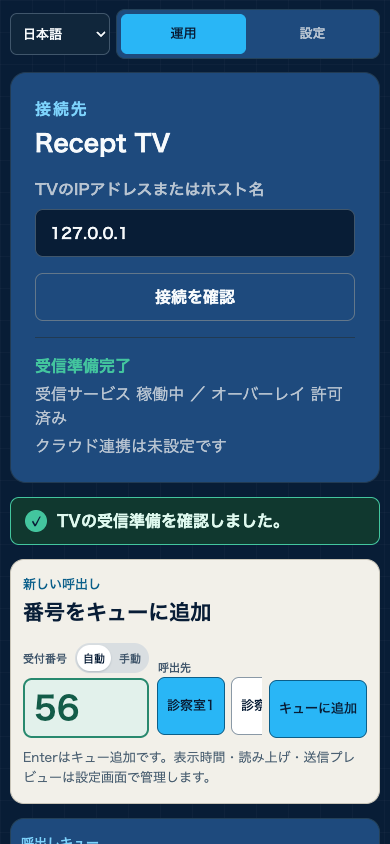
番号を待機列に追加する
- 1
操作画面の「受付番号」に番号を入力します。
- 2
「呼出先」で部屋・窓口を選びます。
- 3
「キューに追加」を押します。対象レーンの待機中に番号が追加されます。
次の番号を呼び出す
- 1
「部屋ごとの進行」で、呼び出したいレーンの待機中番号を確認します。
- 2
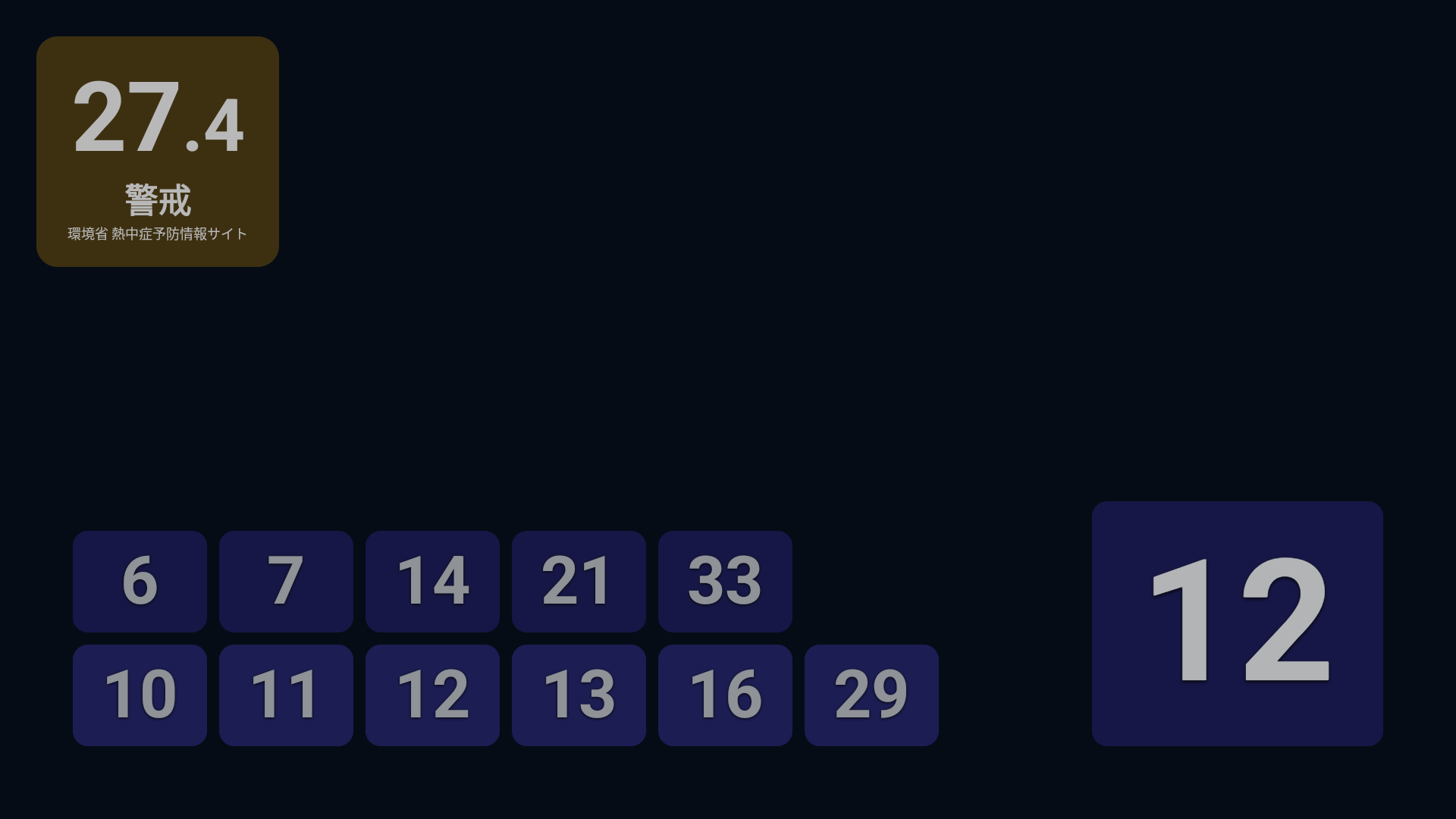
対象番号の「呼び出す」を押します。TVに呼出しカードが表示され、設定に応じて読み上げます。
- 3
対応を始めたら「対応を開始」、終わったら「対応済にする」を押します。
もう一度呼ぶ
完了した呼出しは「完了」から「再呼出し」を押せます。呼出先と番号を確認してから実行してください。
今の表示だけ消す
「現在の表示を消す」を押すと、TVの呼出しカードと読み上げを止めます。呼出履歴は残ります。
2. 待受表示
待受表示を設定する
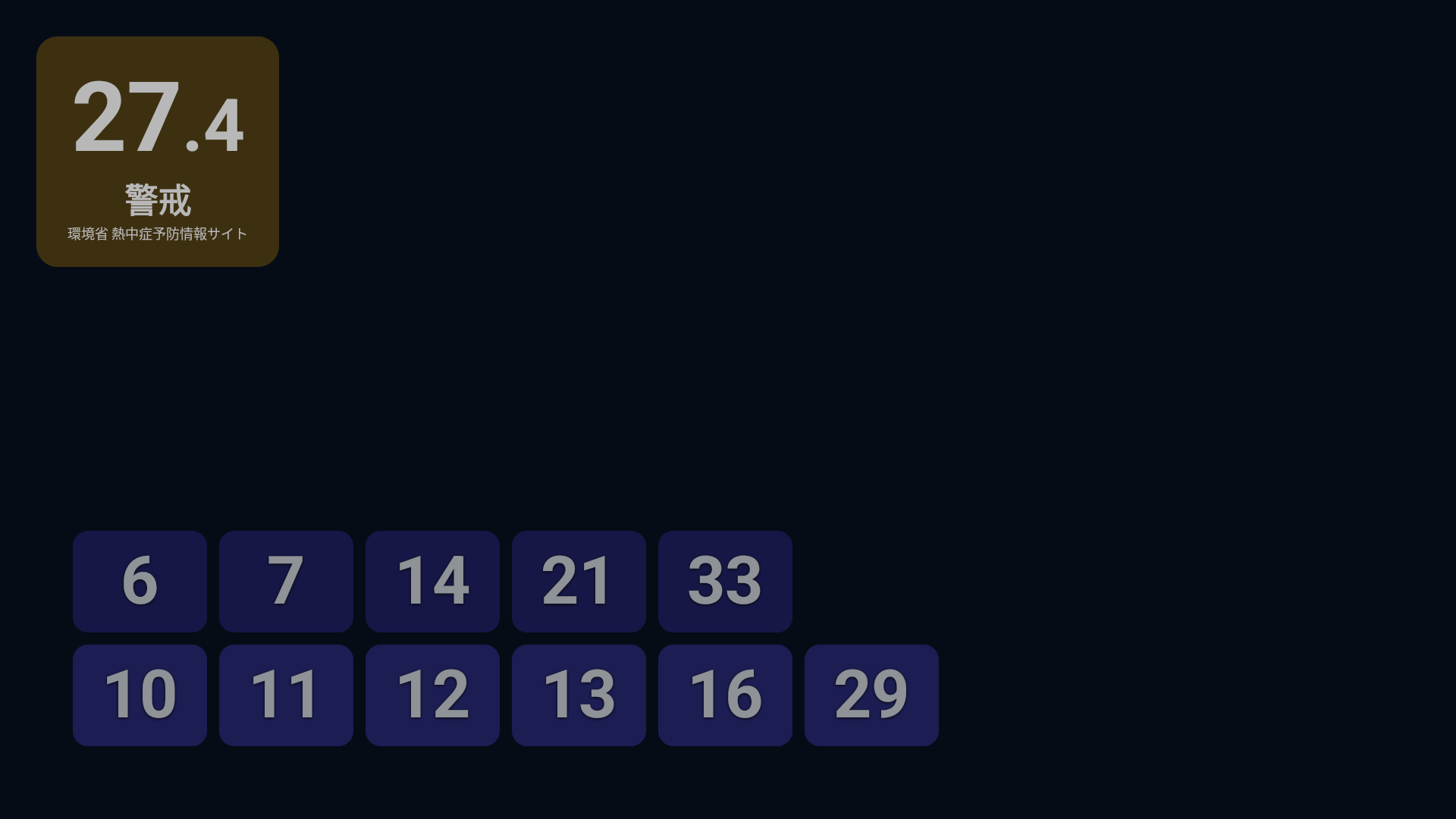
待受表示の背景、表示位置、暑さ指数(WBGT)、お知らせなどは、設置時に決めた設定で動作します。日常の受付スタッフが変更する必要がある場合は、設定コードを持つ管理者へ依頼してください。
背景にスライド、写真、動画などを使っている場合は、設置時に確認した表示方法と入力を変えずに使用してください。
動作確認済みのテレビ・入力はこちらで確認できます。Xiaomi Mi TV(MiTV-MZTU0)は外部HDMI入力を確認済みです。
3. 困ったとき
| 症状 | まず確認すること | 次の対応 |
|---|---|---|
| 操作画面につながらない | TVの受信サービスが稼働中か、操作端末が同じLANか、TVのIPアドレスが変わっていないか | TV側で受信サービスを再確認し、操作画面の接続先を更新する |
| キューに入れたのにTVに出ない | キュー追加は待機列への登録であり、呼出しではない | 対象レーンの番号で「呼び出す」を押す |
| 呼び出しても表示されない | 受信サービス、表示方法、TVの入力、オーバーレイ許可を確認する | まずRecept TVの待受表示でテストし、設置時に確認した入力へ戻す |
| Relayが利用できない | Relayの状態表示とインターネット接続を確認する | LAN呼出しは継続して使い、復旧しない場合はサポートへ連絡する |
| 再起動後に受信しない | Recept TVを前面から起動し、受信サービスが稼働中か確認する | 「受信準備完了」にならなければ、TVの機種・版・状態を控えて連絡する |
| 呼出先や表示設定を変更したい | 管理設定は設定コードでロックされている | DIY設置マニュアルを確認するか、設定コードを持つ管理担当者またはサポートへ依頼する |
TVの機種、OS、入力方式によって、別の映像の上への表示や再起動後の復旧結果は異なります。未確認の組み合わせを本番運用へ広げる前に、実機で確認してください。
4. 安全な運用のために
- 受付番号と呼出先以外の個人情報を入力しないでください。
- TVのポート7979をインターネットへ公開しないでください。操作端末とTVは、通信を許可した院内・店舗内LANで使用します。
- 設定コード、Relayの登録情報、Wi-Fiパスワードを、写真・メール・チャットへ貼り付けないでください。
- Recept TVは既存の受付運用を補助する表示機能であり、生命・安全に関わる緊急警報システムではありません。
SUPPORT
解決しないときは
お問い合わせの際は、TVのメーカー・型番、Android TVのバージョン、表示されたメッセージ、発生日時をお知らせください。患者名、個人名、管理用コード、Wi-Fiパスワードは送らないでください。
サポート窓口を見る